体重と血圧を一緒に記録してグラフで確認する方法
SoulLogsでは、1日分の記録に収縮期・拡張期血圧を1組保存できます。血圧計との自動連携はなく、測定した値を自分で入力します。
血圧を記録する項目に加える
- 設定で測定項目を開きます。
- 血圧をオンにします。
- ホームやグラフにも血圧を表示する場合は、体重と一緒に表示する項目で血圧を選びます。
記録の追加・編集画面にある測定項目からも同じ設定を変更できます。
2つの設定は役割が異なります。測定項目をオンにすると記録画面で血圧を入力でき、体重と一緒に表示する項目に選ぶとホーム・記録/分析・共有カードに血圧が表示されます。血圧を記録し、代表項目には選ばない使い方もできます。
収縮期と拡張期を入力する
記録の追加画面で、血圧の収縮期と拡張期を入力してから保存をタップします。単位はmmHgで、2つの値を両方入力すると保存できます。
同じ日付の値を変更するときは、その日の記録を開いて保存し直します。日付ごとに血圧1組が保存されます。
グラフで変化を確認する
血圧を体重と一緒に表示する項目に選ぶと、記録/分析画面に血圧が表示されます。血圧グラフでは、収縮期と拡張期を2本の線で確認できます。期間を変えると、その期間に入力した値だけを続けて見られます。
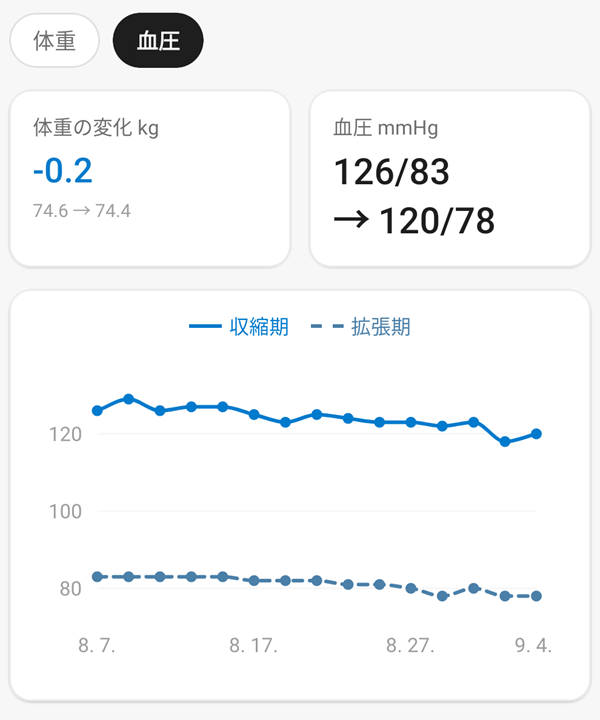
共有画面でも同じ血圧記録を使えます。すべて表示では最初と最後の血圧を、変化量のみでは収縮期と拡張期それぞれの変化量を表示します。
項目をオフにしても以前の記録は残る
測定項目で血圧をオフにすると、次の記録から入力欄が表示されなくなります。保存済みの血圧は削除されないため、もう一度オンにすると続けて使えます。
SoulLogsは入力した血圧を正常・注意などの状態に判定しません。測定値を日付ごとに記録し、変化をグラフで表示します。
記録のプライバシー: 入力した体重・血圧・サイズ・薬・サプリの記録は基本的に端末内に保存され、開発者のサーバーへ送信されることはありません。SoulLogsは健康記録を収集・保管する自社サーバーを運営していません。任意機能のGoogle Driveバックアップを有効にした場合に限り、端末上で暗号化したバックアップファイルがご本人のGoogleアカウントのDriveに保存されます。詳しくはプライバシーポリシーをご覧ください。



この記事のアプリ画面の画像は、機能説明のために作成した架空のデータであり、実在する個人の健康情報ではありません。 SoulLogsは個人の記録管理ツールであり、医療上の助言を提供するものではありません。診断・治療・お薬に関するご判断は、必ず医療専門家にご相談ください。